MicrosoftPowerPoint
大小:124.21MB 类别:效率办公
官方 内购 安全 纠错

大小:124.21MB 类别:效率办公
官方 内购 安全 纠错
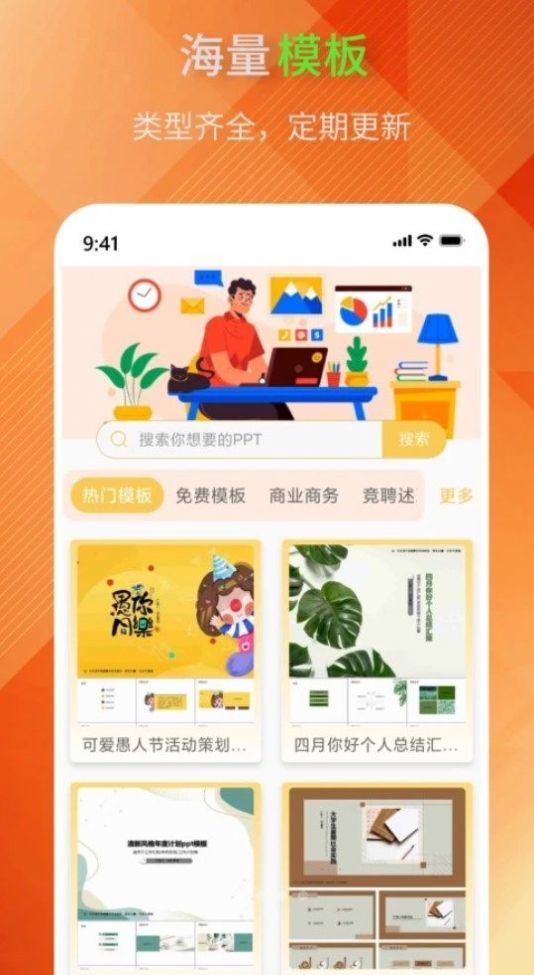
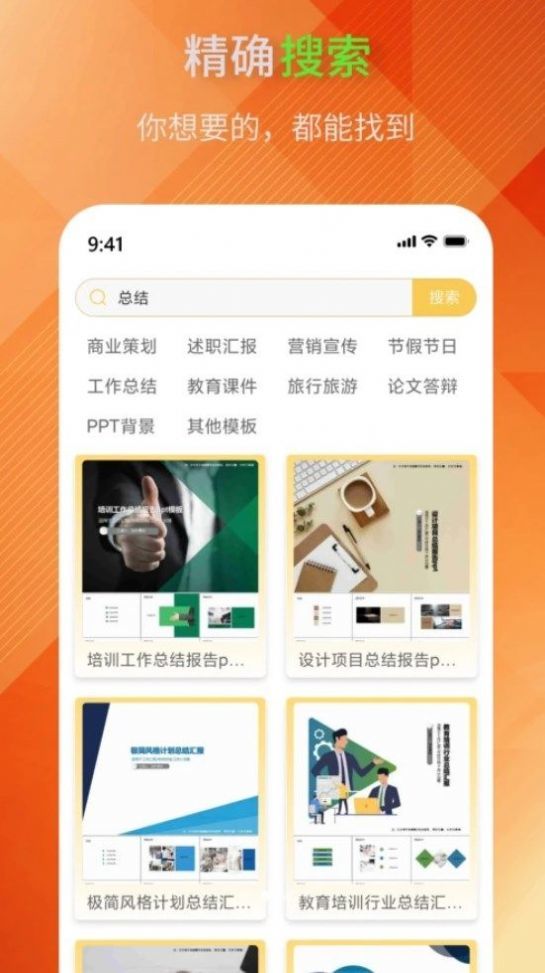
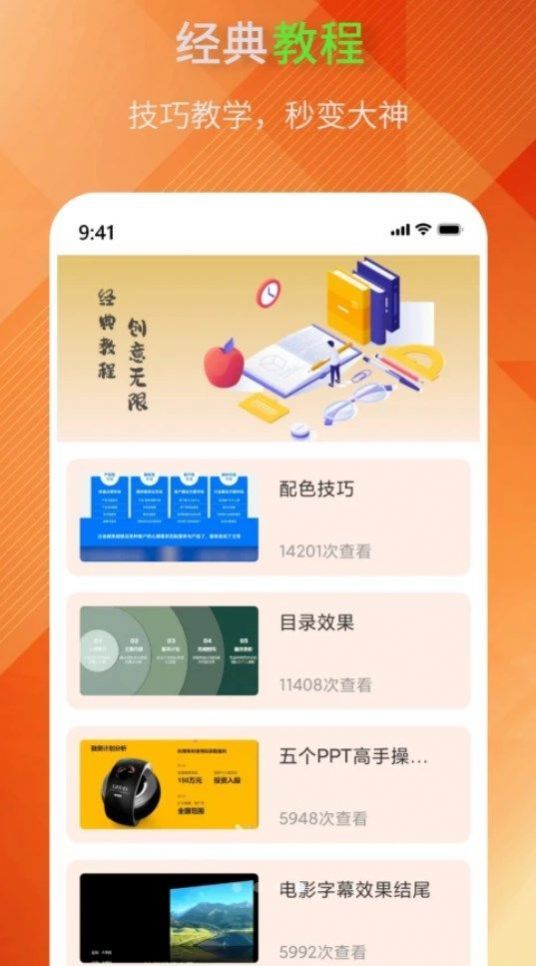
MicrosoftPowerPoint手机版是微软办公软件套装之一的ppt制作软件,在手机上为使大家对界面操作和体验有电脑上一样的感觉,其界面设计为大家熟悉的样式,且制作完成或保存的演示文稿会以电脑上通用的ppt、pptx、pdf、图片格式等保存,能满足用户在移动设备上便捷制作和保存演示文稿的需求。
步骤 1:创建新演示文稿
启动应用程序
打开手机主屏幕,找到并点击 Microsoft PowerPoint 图标。若首次使用,需登录 Microsoft 账号(可通过手机号或邮箱免费注册)。
进入新建页面
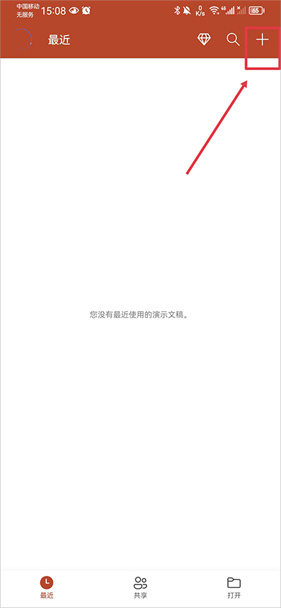
在应用首页右上角点击「+」号按钮,进入新建演示文稿界面。此时屏幕底部会弹出操作菜单。
步骤 2:选择演示文稿类型
创建空白文档
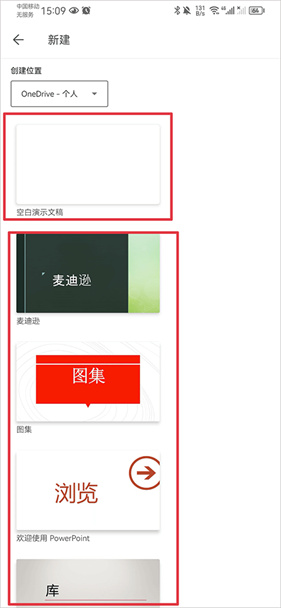
在新建界面顶部点击「空白演示文稿」选项,系统将生成一张无预设内容的空白幻灯片。
使用模板(可选)
若需快速设计,可滑动页面查看底部的模板库。模板按主题分类(如商务、教育、创意),点击任意模板缩略图即可应用预设版式和样式。
步骤 3:进入文字编辑模式
选中幻灯片
在文档缩略图列表中点击目标幻灯片,使其显示在主编辑区域。
激活文本框
占位符编辑:点击幻灯片上标注「点击添加标题」或「点击添加副标题」的文本框,框内预设文字将自动选中,直接输入新内容即可替换。
自由添加文本:若需在非占位符位置添加文字,点击底部工具栏的「插入」按钮,选择「文本框」工具,在幻灯片上长按并拖动手指绘制文本框,松开后即可输入内容。

步骤 4:输入并保存文本
输入内容
使用手机键盘输入所需文字,支持中文、英文及特殊符号。输入时文本框会自动扩展,超出屏幕范围可通过滑动查看完整内容。
格式调整(可选)
选中文字:长按文本框内任意位置,拖动选框选择需修改的文字,顶部会弹出格式工具栏。
基础设置:通过工具栏调整字体、字号、颜色、加粗 / 斜体 / 下划线等样式。
高级设置:点击工具栏右端的「更多」按钮,可设置对齐方式、段落间距、项目符号或编号列表等。
保存修改
输入完成后,点击文本框外的空白区域或按下手机键盘的「完成」键,系统将自动保存当前编辑内容。若需手动保存,可点击顶部菜单栏的「保存」图标(通常为软盘形状)。
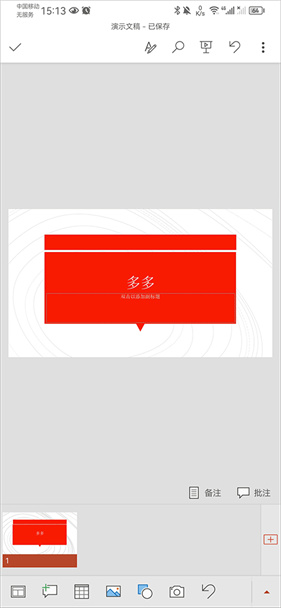
1、多样主题与字体,提供多种PPT主题和字体选择,适应不同的主题,让演示更多彩。
2、支持将PPT演示导出为PPTX、PDF、JPG、PNG等格式快速导出,方便分享和展示。
3、提供了云存储服务,让您在任何设备上都能随时访问和编辑PPT,确保工作连续性。
1、添加文字
首先在首页中点击右上角+号。
进入后选择新建空白演示文稿,或者选择下方的模板。
创建后先点击一下演示文稿,然后在点击编辑文字。
接着在文稿中输入你的内容,输入完成后点击任意地方即可保存。
2、加页
在下方文稿演示栏中点击右边的+号按钮即可增加一个空白页面。
3、怎么把图片设置成背景
点击下方菜单栏上的图片。
点击后会进入手机图库,选择设置背景的图片并点击完成,若需要编辑该图片还可以使用工具再次进行编辑。
图片添加到文稿中后,你可以通过拉伸来调整图片的大小,调整完成后点击任意位置即可保存。
4、播放幻灯片
当演示文稿编辑完成后点击最上方的播放按钮将进行播放。
需要关闭时点击X图标退出。
1.通过丰富的格式样式、图表、动画效果、渐变、演讲者备注等功能,使用横向或纵向的排版方式完美表达您的想法。
2.创建功能强大的演示文稿变得很简单—自动缩放使得插入、移动、编辑图表和文本框都变得非常简单,只需要在屏幕上滑动您的手指,无需键盘和鼠标。
3. PPT为您提供丰富的主题样式,使您可以随时更换演示文稿的主题。
4. 您可以使用任何设备访问最近使用的文档,快速在上次没有完成的文档里继续操作。
5. 有了免费的安卓端微软PPT应用,一个简单的点击操作就可以让您随时随地打开文档。您可以把文档存储在OneDrive、OneDrive for Business和SharePoint上,并随时使用多种设备轻松访问。
应用信息
猜你喜欢
网友评论