微软远程桌面
大小:93.26MB 类别:常用工具
官方内购安全纠错

大小:93.26MB 类别:常用工具
官方内购安全纠错
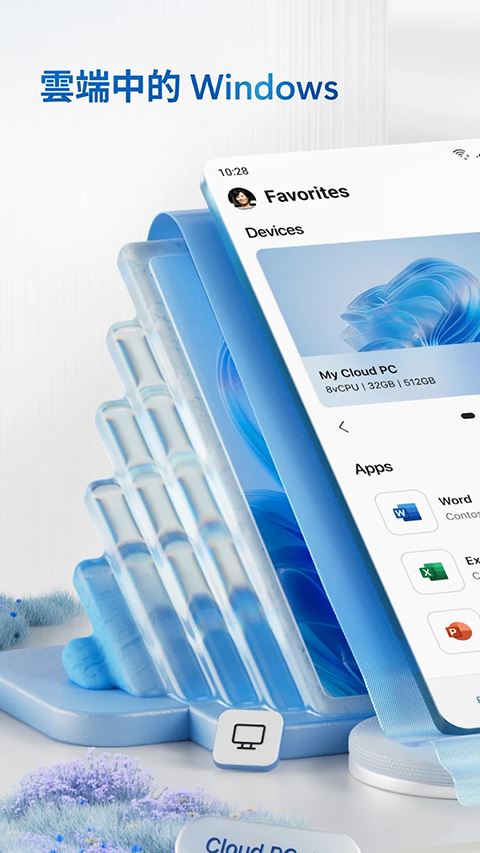
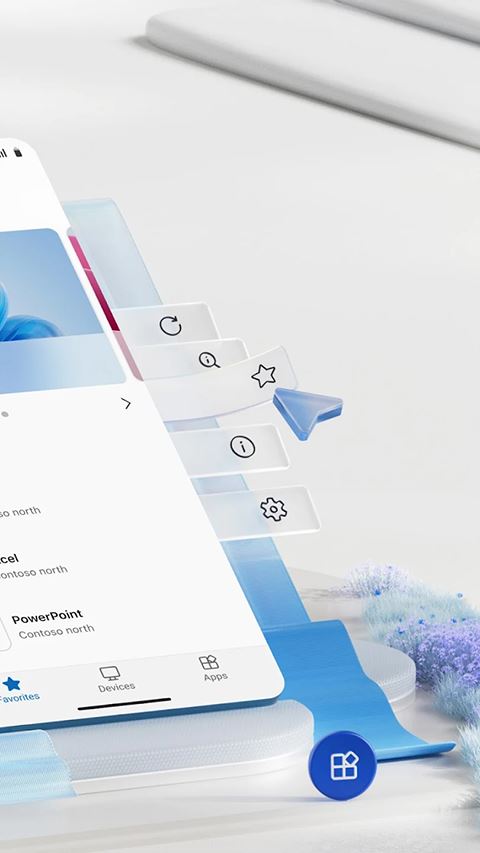
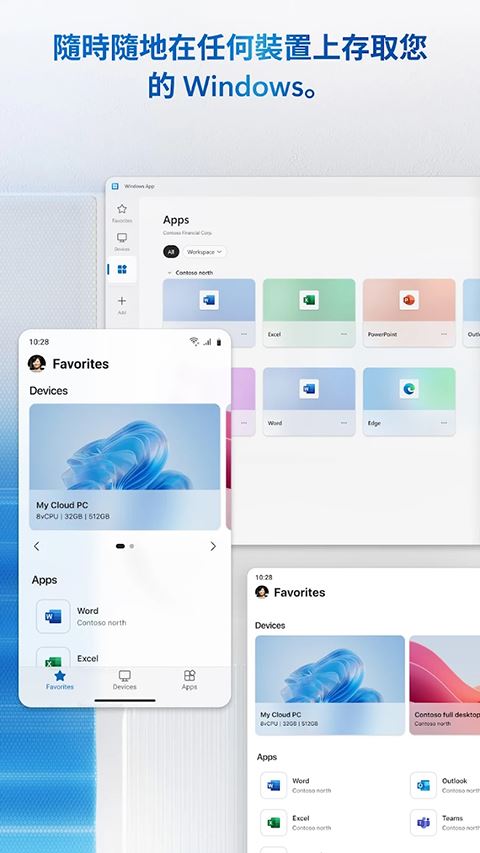
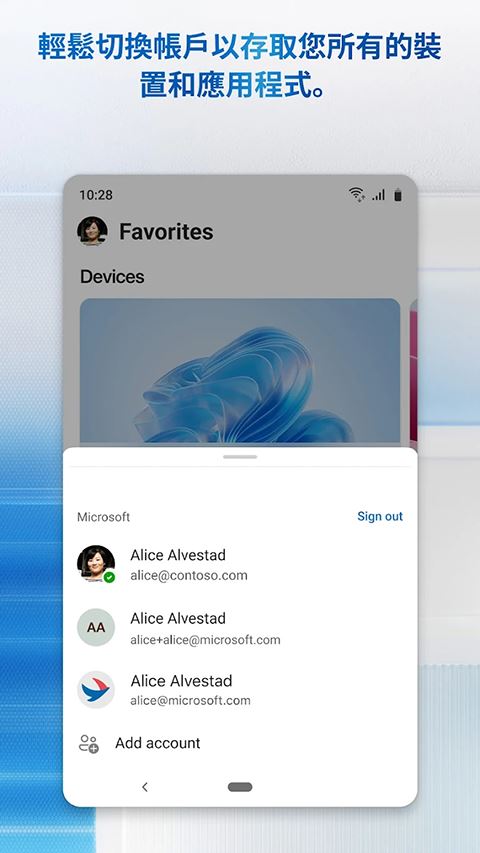
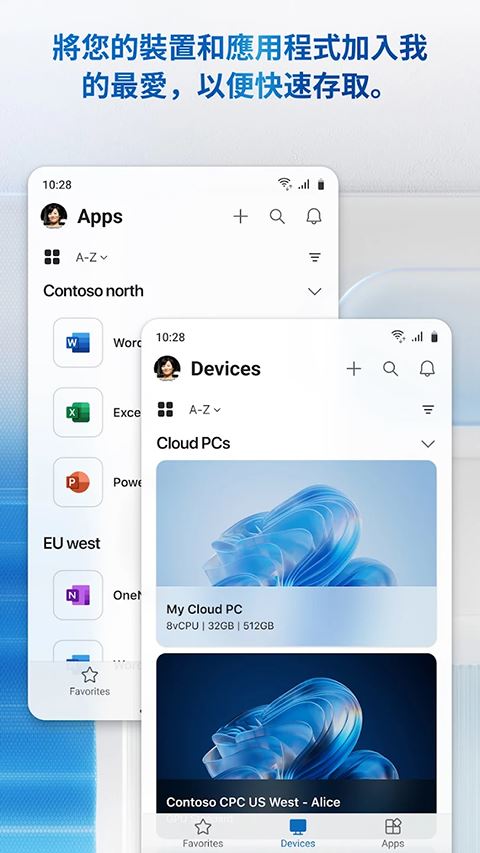
微软远程桌面app安卓版是安全可靠的跨平台手机软件,能带来如亲临现场般操控远程计算机的便捷体验,让用户无论身处何地都可轻松访问和管理自己的电脑设备,其借助先进远程传输技术和优化网络协议实现高清流畅的远程桌面连接,即便网络状况一般也能保证画面清晰,可像在本地电脑前一样进行复杂图形设计和视频剪辑工作,操作实时同步无延迟,提升工作效率与灵活性。
1、进入app后,点击右上角的“+”选项;
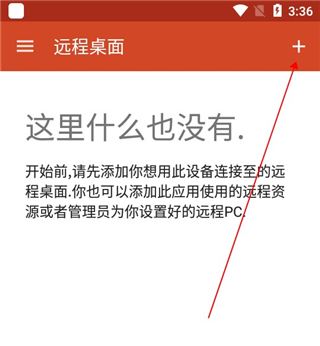
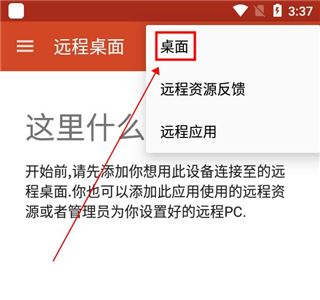
2、然后再点击“桌面”按钮;
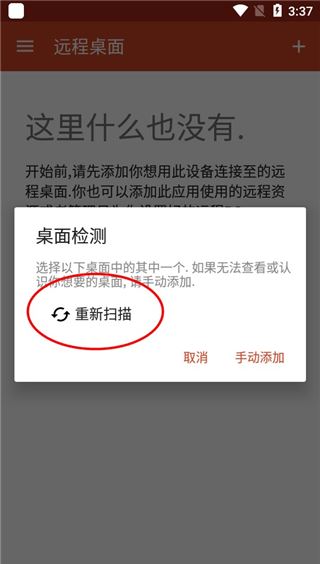
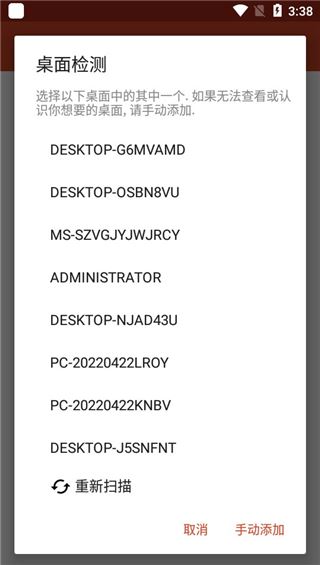
3、此时会出现如下界面,我们只需点击“重新扫描”即可,当然你也可点击手动添加;
4、当扫描完毕后,用户们需要选择你的计算机名称;
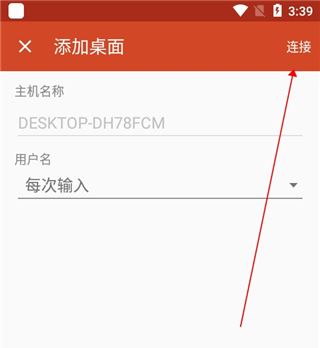
5、然后点击连接即可;
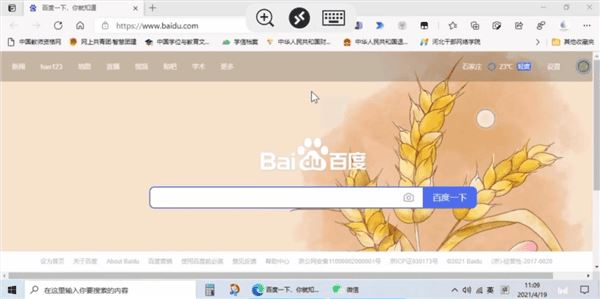
6、如下图所示,手机已经成功连接至电脑;
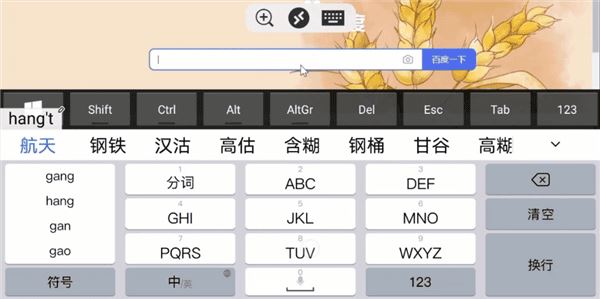
7、此时,通过手机我们就可以远程控制电脑啦;
1、通过远程桌面网关访问远程资源。
2、支持 Windows 手势和 RemoteFX 的丰富多点触控体验。
3、安全连接到数据和应用程序。
4、简单管理连接中心的所有远程连接。
5、无缝音频和视频流。
6、轻松连接到外部监视器或投影仪以投影演示文稿。
1、随时随地远程操控电脑设备的强大能力,完成高效协同的跨设备工作。
2、有着安全稳定的远程访问模式,掌握远程桌面的各项操作技巧与设置。
3、多设备同时连接和远程打印等高级功能权限,成为设备管理的资深专家。
1、在移动办公和远程协作中感受到前所未有的轻松与高效,随时都能使用。
2、即使不在办公室,也能参与到团队的工作中,不会错过任何重要的会议。
3、灵活运用远程控制技巧来应对各种工作场景,能够提供更为便捷的服务。
1、全场景高效协作
融合办公、娱乐、生活功能,跨设备同步数据,AI助手自动化任务,分屏多任务提升效率,适配触控/键鼠/手写笔操作,全场景无缝切换。
2、安全个性体验
微软认证保障安全,数据加密+权限管理;自定义主题/布局,扩展插件覆盖多需求,离线模式稳定运行,智能搜索与实时更新优化体验。
3、技术生态互联
响应式界面适配多设备,低耗流畅;集成微软云服务(OneDrive、Teams),社区支持与持续技术迭代(AI/AR等),打造未来化数字生态。
应用信息
网友评论
下载排行
软天空
游戏助手 / 31.81MB
2026-10-17

91手机助手
常用工具 / 13.77 MB
2026-10-17
软天空app
游戏助手 / 31.81MB
2026-10-17

笔趣阁
生活服务 / 53.62MB
2026-10-17

囧次元app官方正版
影音播放 / 29.41MB
2026-10-17

西瓜视频app手机版
影音播放 / 82.31MB
2026-10-17
橘子影视
影音播放 / 102.78MB
2026-10-17
人人视频App
影音播放 / 116.36MB
2026-10-17

笔趣阁app 2026最新版
生活服务 / 47.72MB
2026-10-17
表盘自定义工具
常用工具 / 36.8MB
2026-10-17